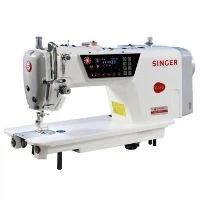

Điều chỉnh và sửa chữa Durkopp Adler 261
Oct 26, 2023
Máy may Durkopp Adler 261gồm 2 phần: phần cơ khí và hệ thống điều khiển điện tử. Chuyển động của kim, chuyển động của móc và nạp vải được điều khiển bởi động cơ chính, trong khi độ căng chỉ may, điều chỉnh độ dài mũi may và mũi khâu sau được điều khiển bởi hệ thống điều khiển điện tử với các rơle tương ứng. Sau đây là cách sử dụng bảng vận hành máy, điều chỉnh độ nhạy của bàn đạp chân, ý nghĩa của mã lỗi chính (báo động) và phương pháp loại bỏ để giới thiệu cách điều chỉnh và bảo trì cơ bản của máy.

1. Công dụng của bảng điều khiển máy

Như trong Hình 1, tên và cách thức hoạt động của từng phím chức năng củaDurkopp Adler 261được thể hiện trong Bảng 1.
Bảng 1
|
Không có nối tiếp. |
Tên |
Mô tả chức năng và hoạt động |
|
1 |
Phím cắt chỉ và khâu miễn phí |
Bấm nhanh nút này để chọn chế độ khâu tự do; nhấn và giữ nút này để chọn công tắc chức năng cắt chỉ. |
|
2 |
Đường may gia cố phía trước và phím cài đặt khởi động mềm |
Nếu nhấn nhanh phím này, chế độ làm việc của mũi gia cố mặt trước của hệ thống sẽ được chọn theo chu kỳ giữa Không gia cố mặt trước, Gia cố mặt trước đơn, Gia cố mặt trước kép và Gia cố bốn mặt trước và biểu tượng tương ứng sẽ được hiển thị trên màn hình chính 13 . Nếu nhấn phím này trong một thời gian dài, hệ thống sẽ chuyển sang cài đặt khởi động mềm, trong đó có thể cài đặt tốc độ khởi động mềm và số lượng mũi may. |
|
3 |
Kẹp dây và phím kích hoạt |
Bấm nhanh phím này để chọn công tắc chức năng kẹp chỉ để điều chỉnh độ căng chỉ. Nhấn và giữ phím này để chọn công tắc chức năng kích hoạt. |
|
4 |
Mũi khâu gia cố phía sau và phím chọn mũi khâu dừng |
Nếu nhấn nhanh phím này, các chế độ làm việc của hệ thống đường may sau dán sẽ được chọn theo chu kỳ giữa không dán sau, dán sau đơn, dán sau kép và dán bốn sau và biểu tượng tương ứng sẽ được hiển thị trên màn hình chính 13. Nếu nhấn phím này trong một thời gian dài, có thể đặt vị trí dừng kim. |
|
5 |
Phím đường may W và nhiều đoạn |
Nhấn nhanh nút này sẽ chọn chế độ hoạt động của đường may W và cho phép bạn đặt số lượng mũi may. Nhấn và giữ nút này để chọn chế độ nhiều đường may và cũng để cài đặt số lượng mũi may. |
|
6 |
nút chân vịt |
Nhấn nhanh phím này, hệ thống sẽ vào giao diện cài đặt nâng chân vịt để cắt chỉ. Nhấn và giữ phím này, hệ thống sẽ vào giao diện cài đặt tự động nâng chân vịt khi dừng trong khi may, chức năng này thường được tắt. |
|
7 |
Phím tăng tham số |
Mỗi chức năng được sử dụng để tăng giá trị khi cài đặt tham số và điều kiện bật nguồn mặc định có thể trực tiếp tăng tốc độ chạy của máy. |
|
8 |
Phím giảm tham số |
Mỗi chức năng được sử dụng để giảm giá trị khi cài đặt tham số và điều kiện bật nguồn mặc định có thể trực tiếp làm giảm tốc độ chạy của máy. |
|
9 |
nút chuyển đổi bên trái |
Chuyển đổi các đối tượng đã chọn, chuyển chế độ làm việc, v.v. |
|
10 |
nút chuyển đổi bên phải |
Chuyển đổi các đối tượng đã chọn, chuyển chế độ làm việc, v.v. |
|
11 |
nút trình đơn |
Nhấn và giữ phím này để vào danh sách menu, bao gồm chức năng chính/cài đặt thông số/cài đặt mạng/bảo trì/cài đặt hệ thống. Ở chế độ menu, bấm nhanh phím một lần để lưu, nhấn lần nữa để quay lại cấp độ trước đó và nhấn lâu để quay lại giao diện chính. |
|
12 |
Nút reset |
Nhấn và giữ nút này để khôi phục cài đặt mặc định của nhà sản xuất. |
|
13 |
màn hình hiển thị |
Hiển thị các thông số chức năng, mẫu may, hiển thị lỗi, v.v. |
Phương pháp sử dụng phím chức năng kết hợp:
(1) Điều chỉnh vị trí kim đỗ: như hình 1, nhấn phím 1 +11, màn hình 13 hiển thị giá trị góc cơ khí đỗ, quay tay quay sao cho kim và cần gắp ở đúng vị trí một vị trí thuận tiện cho việc xâu chuỗi, đảm bảo nhấn phím 11, hiển thị trên màn hình 13 "0000", sau đó nhấn phím 11 lần nữa để quay lại giao diện chính.
(2) Cài đặt chế độ vận hành tự động: Như hình 1, nhấn phím 2 +11, màn hình hiển thị vào chế độ điều chỉnh, ở trạng thái này nhấn phím 9 hoặc 10 để cài đặt thời gian chạy, dừng thời gian và tổng thời gian chạy theo yêu cầu.
(3) Điều chỉnh tham số cơ bản: Như trong Hình 1, nhấn phím 3 +11 và bạn có thể nhanh chóng nhập điều chỉnh tham số bảo trì, nhấn và giữ 11 phím để quay lại giao diện chính khi kết thúc điều chỉnh.
Về việc điều chỉnh độ nhạy của bàn đạp, ý nghĩa của mã lỗi chính (báo động) và phương pháp khắc phục sự cố, chúng tôi sẽ chia sẻ chúng với bạn trong blog ngày mai, Để tìm hiểu thêm, hãy tiếp tục tập trung vào DAPSEW và nếu bạn cần muaDurkopp Adler 261, Vui lòng liên hệ với chúng tôi tạisales@dapsew.com
.